
🎁 8 步・約 5 分鐘
把 skill 領回電腦
🌭小腸老師 換到的 skill,讓電腦上的 AI 幫你領回來。你只做三件事:按複製、貼給 AI、瀏覽器跳出來時按一下。
我的 skill 領取區 ↗- 第 1 步你動手
在領取頁按黃色大按鈕「複製,貼給我的 AI」
換好會自動跳到這頁。這段話是給 AI 看的,不用看懂。
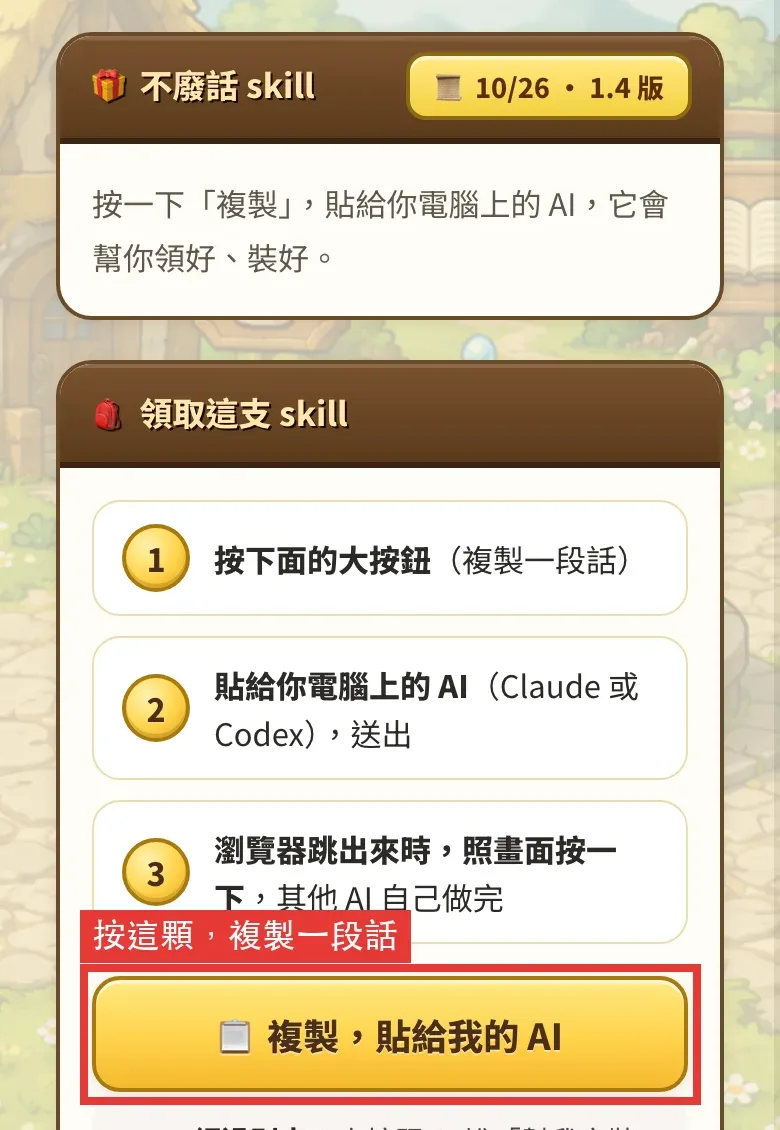 真截圖
- 第 2 步你動手
打開 Claude 桌面版的 Code 分頁(或 Codex),貼上、送出
AI 會先裝好領取工具,再自己往下跑。它問「要不要讓我執行」時,按允許就好。
你貼上的那段話(開頭) 你我在知識包小腸(小腸老師)的教室拿到了 skill,請幫我領回來。 請只跑下面這「一行」指令(不要拆開,我只想按一次允許;逾時設 10 分鐘,它會等我在瀏覽器按完): Claude:curl -fsSL …/kg-claim.zip … run --slug kg-reply-style ……
AI好,我先裝小腸老師的領取工具,再確認這台電腦的 GitHub 狀態。
- 第 3 步你動手
只有第一次:照跳出來的頁面,去 GitHub 貼驗證碼
驗證碼已經複製好了。按「去 GitHub 貼上驗證碼」→ 登入 → 按 ⌘+V 貼上 → 按 Continue(繼續)→ 按 Authorize(授權)。之後就不會再出現。
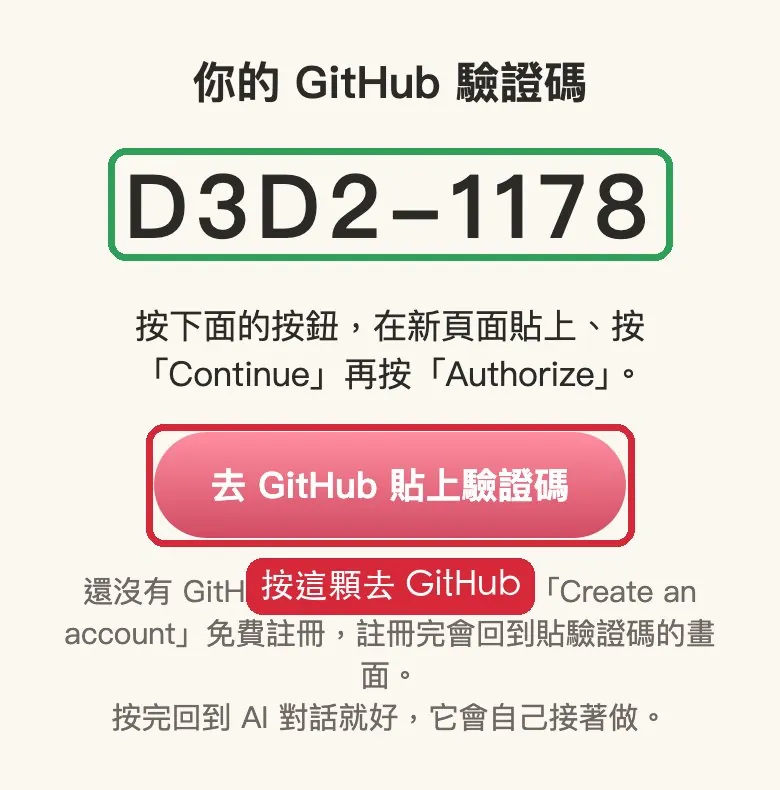 真截圖
- 第 4 步你動手
沒有 GitHub 帳號?在登入頁按「Create an account」免費註冊
註冊完會回到貼驗證碼的畫面。有帳號就填帳號密碼按 Sign in(登入)。
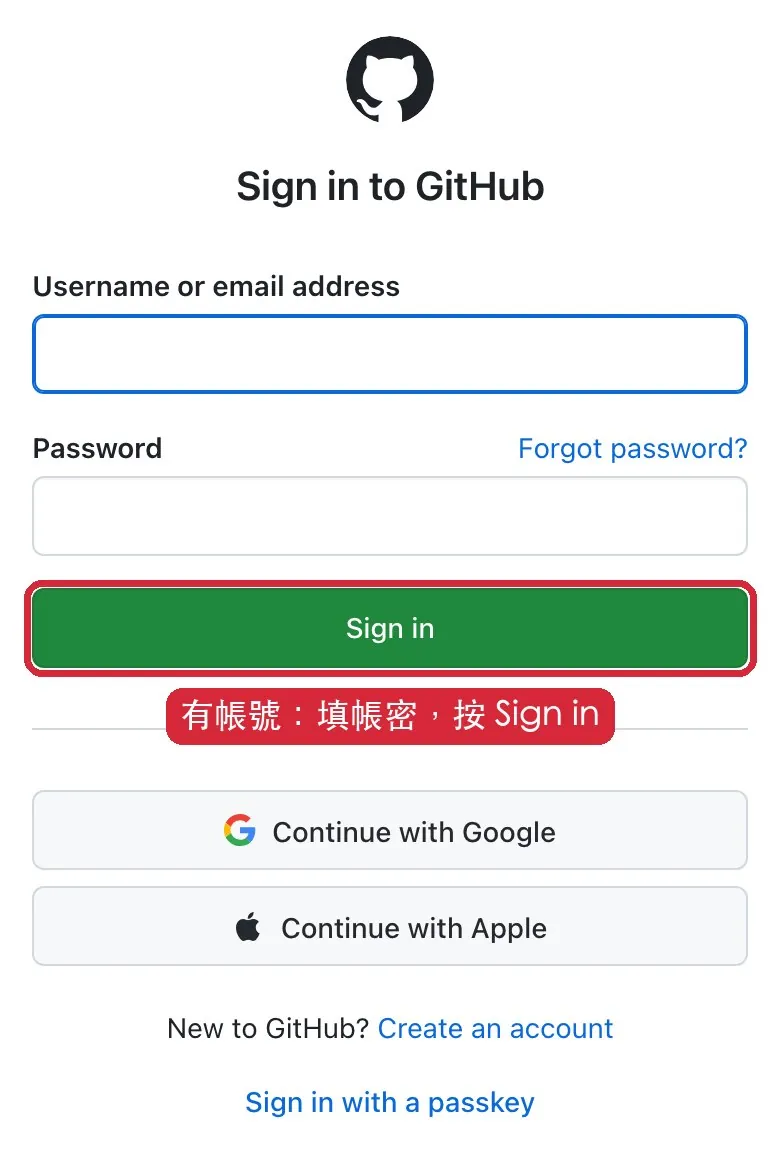 真截圖
- 第 5 步你動手
教室跳出「允許領取」,確認是你換的那支,按「允許」
這步是確認真的是你要領。10 分鐘內有效,2 小時內再領不用重按。
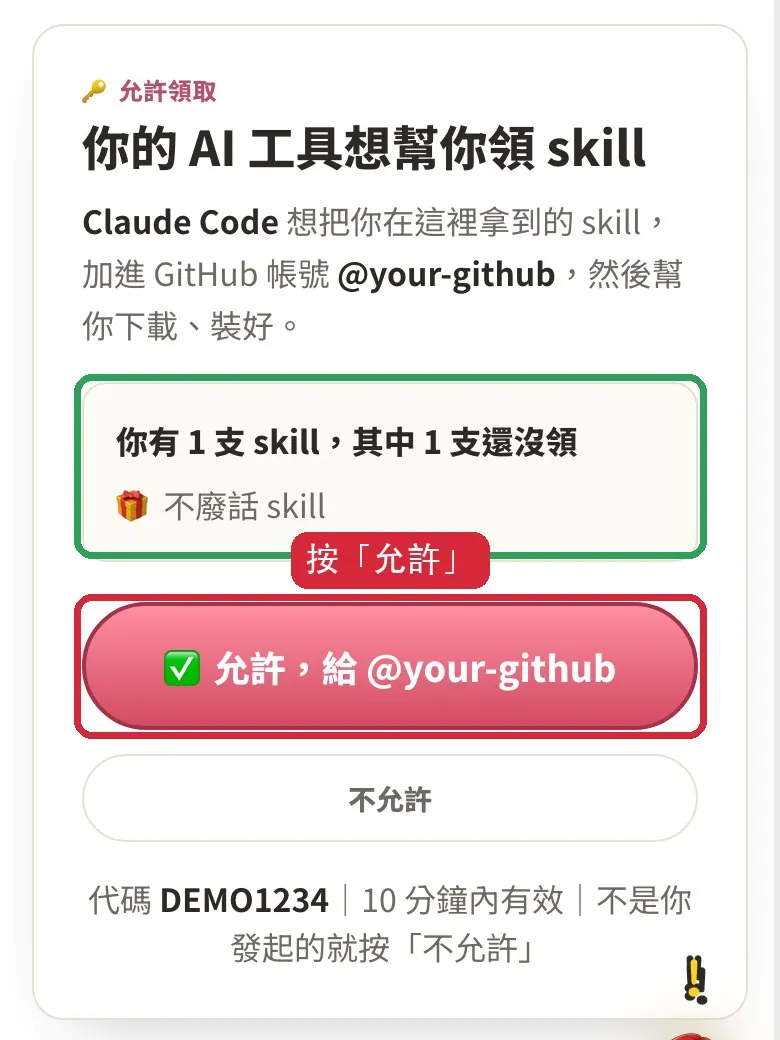 示意
代碼 DEMO1234、帳號 @your-github 是示意。 - 第 6 步AI 自己做
等 AI 裝好、示範給你看
工具印出來的字✅ 邀請已接受 ✅ 已裝到 你的電腦/.claude/skills/kg-reply-style 🏁 完成:1/1 支裝好。
AI① 裝在 .claude/skills/kg-reply-style。② 它讓我回話先給答案、砍到一眼看完。③ 下次說「太長了」就會叫出它。記得重開一個對話,我才認得它。
小提醒:裝好後一定要「重新開一個對話」,AI 才認得新 skill。
- 第 7 步你動手
以後想再領:商城最下面「我的 skill 領取區」,按「去領取」
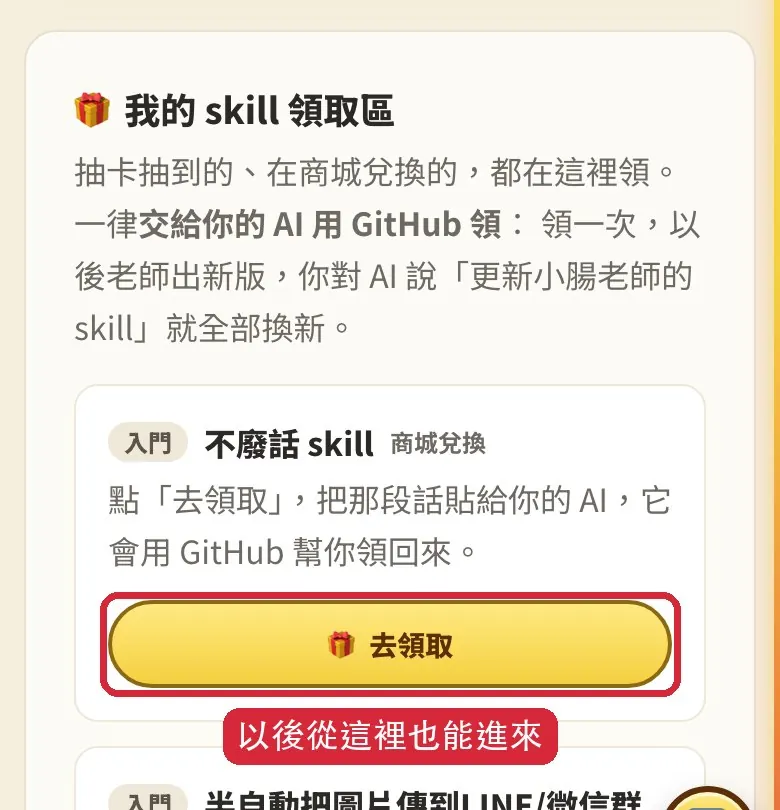 真截圖
- 第 8 步
以後出新版:跟 AI 說「更新小腸老師的 skill」
不用重領。領這一次時,更新要用的東西都裝好了。
📖 看怎麼更新、卡住怎麼辦 ↗
還是卡住?截圖傳給我,說你在哪一頁、按了什麼。官方 LINE 48 小時內有真人回你。
LINE 問小腸老師LINE ID:@438rtpyd